
Obsługa użytkownika

Raychem R-SENZ-WIFI - jak połączyć termostat z Wi-Fi

Opracowanie dla wersji oprogramowania 2. Wygląd aplikacji i dostępność usług mogą zmieniać się niezależnie od dokumentu.

Kreator sieci Wi-Fi i przygotowanie aplikacji R-SENZ-WIFI.
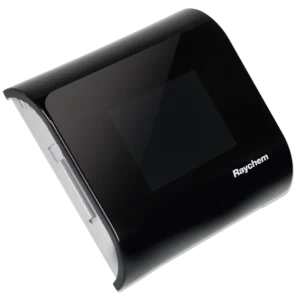
Termostat Raychem R-SENZ-WIFI - ilustracja poradnika: jak połączyć termostat z Wi-Fi

Najważniejsze: Połączenie składa się z dwóch części: termostat łączy się z Twoją siecią Wi-Fi, a następnie z kontem SENZ WIFI przez ten sam adres e-mail i link w wiadomości. Sam symbol Wi-Fi nie kończy całej konfiguracji.

Co przygotować

  1. Telefon z aplikacją SENZ WIFI. Instrukcja wskazuje Google Play i App Store jako miejsca pobrania.
  2. Konto utworzone w aplikacji. Zapisz dla siebie adres e-mail użyty przy jego tworzeniu.
  3. Nazwę swojej sieci i jej hasło. Hasło Wi-Fi jest hasłem sieci domowej; nie należy go mylić z hasłem konta SENZ WIFI.
  4. Dostęp do skrzynki e-mail użytej do konta, ponieważ producent opisuje potwierdzenie powiązania przez wiadomość.

Połączenie na termostacie krok po kroku

  1. Jeżeli nie masz konta, w aplikacji wybierz Create Account i wykonaj pokazywane czynności.
  2. Na ekranie głównym termostatu dotknij Menu. Wybierz Settings menu, a następnie WIFI.
  3. W kreatorze wybierz swoją sieć z listy. Odczytaj jej nazwę, aby nie wybrać innej sieci o podobnym oznaczeniu.
  4. Wpisz hasło tej sieci. To hasło routera / Wi-Fi, a nie hasło do aplikacji.
  5. Nadaj nazwę termostatu lub przejdź dalej bez jej wprowadzania. Instrukcja zaleca wygodniejsze nadanie nazwy później w aplikacji.
  6. Wpisz ten sam adres e-mail, którego użyto podczas tworzenia konta SENZ WIFI.
  7. Po wykonaniu kreatora otwórz wiadomość powiązania w tej skrzynce. Kliknij opisany link i postępuj zgodnie z ekranem, aby połączyć termostat z kontem.
  8. Zaloguj się do właściwego konta w SENZ WIFI i sprawdź, czy możesz sterować tym urządzeniem.

Jak rozpoznać, na którym etapie pojawił się problem

Wskazówka redakcyjna: Sprawdź kolejno: czy widzisz swoją sieć; czy kreator przyjął jej hasło; czy wpisano właściwy e-mail; czy otrzymano wiadomość powiązania; czy urządzenie jest widoczne na właściwym koncie. Zapisz etap i dokładny komunikat. To porządkuje procedurę producenta, nie jest dodatkową naprawą routera.

Nie wpisuj haseł do sieci ani aplikacji w formularzu zgłoszenia błędu na tej stronie.

Czego przekazana instrukcja nie rozstrzyga

Dokument nie zawiera pełnej procedury dla braku sieci, niedostarczonej wiadomości, błędu usługi chmurowej ani wszystkich routerów. Nie podajemy niepotwierdzonych ustawień pasma, portów czy zabezpieczeń. Gdy opisany etap nie działa albo aplikacja pokazuje inne ekrany, przekaż etap i komunikat wsparciu producenta.

Źródła opracowania